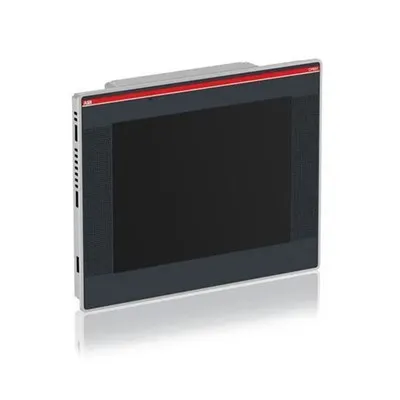
In qualità di fornitore di prodotti Mitsubishi HMI (interfaccia uomo-macchina), ricevo spesso richieste da parte dei clienti su come aggiungere testo ed etichette nelle schermate Mitsubishi HMI. In questo post del blog condividerò alcuni passaggi dettagliati e suggerimenti su questo argomento per aiutarti a ottenere il massimo dai tuoi dispositivi HMI Mitsubishi.
1. Comprendere le nozioni di base sugli schermi HMI Mitsubishi
Mitsubishi offre un'ampia gamma di modelli HMI, ciascuno con le proprie caratteristiche e capacità. Ad esempio, ilMitsubishi GT1275-VNBAè un HMI ad alte prestazioni con un ampio display e funzionalità avanzate. ILMitsubishi GT1050-QBBD-Cè un'opzione più compatta, adatta per applicazioni in cui lo spazio è limitato. E ilMitsubishi GOT 1000 GT1695M-XTBAappartiene alla serie GOT 1000, nota per il suo display ad alta risoluzione e l'interfaccia intuitiva.
Prima di aggiungere testo ed etichette, è importante comprendere l'ambiente software dell'HMI Mitsubishi. La maggior parte degli HMI Mitsubishi utilizza il software GX Works3 o GT Designer3 per la programmazione e la progettazione dello schermo. Questi strumenti software forniscono un'interfaccia utente grafica (GUI) che consente di creare e personalizzare facilmente le schermate HMI.
2. Preparazione per l'aggiunta di testo ed etichette
Innanzitutto, assicurati di aver installato il software appropriato per il tuo Mitsubishi HMI. Se non lo hai ancora installato, puoi scaricare il software dal sito ufficiale Mitsubishi. Dopo aver installato il software collegate il vostro pannello operatore al computer tramite un cavo adatto.
Apri il software e crea un nuovo progetto o aprine uno esistente. Seleziona il modello HMI adatto al tuo dispositivo. Questo passaggio è fondamentale perché diversi modelli HMI possono avere dimensioni dello schermo, risoluzioni e funzioni supportate diverse.
3. Aggiunta di testo allo schermo HMI
Passaggio 1: seleziona lo strumento Testo
Nella barra degli strumenti del software, cerca lo strumento testo. Di solito sembra una "A" maiuscola. Fare clic su questo strumento per attivarlo.
Passaggio 2: posiziona il testo sullo schermo
Fare clic sull'area dello schermo in cui si desidera aggiungere il testo. Apparirà una casella di testo. Puoi quindi iniziare a digitare il testo. Puoi anche regolare la dimensione, il carattere, il colore e l'allineamento del testo utilizzando le opzioni fornite nel software.
Passaggio 3: formatta il testo
Puoi modificare lo stile del carattere (ad esempio grassetto, corsivo o sottolineato), la dimensione e il colore del testo. Puoi anche impostare l'allineamento del testo (sinistra, centro o destra). Queste opzioni di formattazione possono rendere il tuo testo visivamente più accattivante e più facile da leggere.
Passaggio 4: salva le modifiche
Dopo aver aggiunto e formattato il testo, salva il tuo progetto. Ciò garantisce che le modifiche vengano memorizzate e verranno visualizzate sullo schermo HMI all'accensione.
4. Aggiunta di etichette allo schermo HMI
Le etichette vengono utilizzate per fornire informazioni aggiuntive o identificazione sullo schermo HMI. Possono essere utilizzati per etichettare pulsanti, indicatori o altri elementi sullo schermo.
Passaggio 1: seleziona lo strumento Etichetta
Analogamente all'aggiunta di testo, è necessario selezionare lo strumento Etichetta dalla barra degli strumenti del software. Lo strumento etichetta potrebbe avere un'icona diversa a seconda della versione del software, ma in genere è correlata all'aggiunta di etichette.
Passaggio 2: posizionare l'etichetta sullo schermo
Fai clic sull'elemento o sull'area che desideri etichettare. Apparirà una casella di etichetta. È quindi possibile inserire il testo per l'etichetta.
Passaggio 3: formattare l'etichetta
È possibile formattare l'etichetta in modo simile al testo. Puoi modificare il carattere, la dimensione, il colore e l'allineamento dell'etichetta per renderla più visibile e coerente con il design generale dello schermo.
Passaggio 4: collega l'etichetta a un elemento (facoltativo)
In alcuni casi, potresti voler collegare l'etichetta a un elemento specifico sullo schermo, come un pulsante o un indicatore. Questo può essere fatto attraverso le proprietà o le impostazioni del software. Collegando l'etichetta a un elemento, puoi assicurarti che l'etichetta rimanga sempre con l'elemento, anche se l'elemento viene spostato o ridimensionato.
5. Suggerimenti per una progettazione efficace di testo ed etichette
- Utilizza testo chiaro e conciso: evitare di utilizzare frasi lunghe e complesse. Utilizza parole semplici e facili da comprendere per trasmettere il tuo messaggio.
- Scegli caratteri e colori appropriati: seleziona caratteri facili da leggere, soprattutto su schermi piccoli. Utilizza colori che contrastino bene con lo sfondo per garantire la visibilità.
- Mantieni il layout organizzato: organizza il testo e le etichette in modo logico e organizzato. Raggruppare gli elementi correlati per rendere più semplice la navigazione sullo schermo.
6. Risoluzione dei problemi
Se riscontri problemi durante l'aggiunta di testo ed etichette, ecco alcuni problemi e soluzioni comuni:


- Il testo non viene visualizzato correttamente: controlla le impostazioni dei caratteri, la risoluzione dello schermo e la versione del software. Assicurarsi che il carattere utilizzato sia supportato dal pannello operatore.
- Etichette non allineate correttamente: regola le impostazioni di allineamento nel software. Puoi anche provare a ridimensionare o spostare l'etichetta nella posizione corretta.
- Testo o etichette scomparsi: Ciò potrebbe essere dovuto a un problema tecnico del software. Provare a salvare e riaprire il progetto oppure a riavviare il pannello operatore.
7. Conclusione e invito all'azione
L'aggiunta di testo ed etichette alle schermate HMI Mitsubishi è un processo semplice una volta compresi i passaggi di base e utilizzati gli strumenti software corretti. Sia che tu stia utilizzando ilMitsubishi GT1275-VNBA,Mitsubishi GT1050-QBBD-C, OMitsubishi GOT 1000 GT1695M-XTBA, è possibile creare schermate HMI personalizzate e di facile utilizzo.
Se sei interessato all'acquisto di prodotti Mitsubishi HMI o hai bisogno di ulteriore assistenza nella progettazione dello schermo, non esitare a contattarci. Siamo qui per fornirti consulenza professionale e supporto per soddisfare le tue esigenze specifiche.
Riferimenti
- Mitsubishi Electric Corporation. Manuali utente per prodotti Mitsubishi HMI.
- Documentazione sui software GX Works3 e GT Designer3.