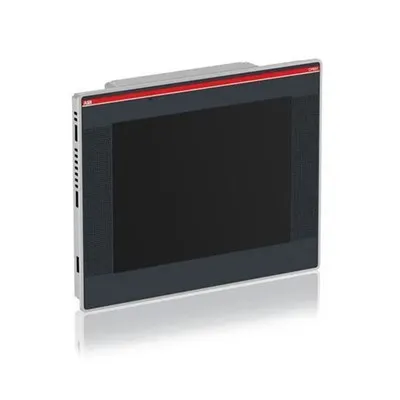
Il testo e le etichette sono estremamente importanti nelle schermate HMI (interfaccia uomo-macchina) Allen - Bradley. Aiutano gli operatori a capire cosa sta succedendo alla macchina o al processo. In qualità di fornitore HMI Allen - Bradley, ho una serie di suggerimenti su come aggiungerli agli schermi HMI.
Perché aggiungere testo ed etichette?
Prima di approfondire come aggiungerli, parliamo del motivo per cui sono così cruciali. Innanzitutto, testo ed etichette chiari facilitano la lettura dello schermo HMI. Gli operatori possono capire rapidamente cosa rappresenta ciascun pulsante, misuratore o grafico. Ciò porta a una migliore efficienza e a meno errori. Supponiamo che tu abbia un indicatore della temperatura sull'HMI. Se c'è un'etichetta che dice "Temperatura del forno", non è un problema a cosa serva l'indicatore.
In secondo luogo, il testo e le etichette aiutano nella risoluzione dei problemi. Quando qualcosa va storto, gli operatori possono fare riferimento alle etichette per capire quale parte del sistema è interessata. È come avere una mappa in un labirinto. Senza di esso, sei perso.
Preparazione per aggiungere testo ed etichette
Prima di iniziare ad aggiungere testo, devi avere un piano. Pensa al layout dello schermo HMI. Non vuoi sovraffollarlo di testo. Decidi dove dovrebbero andare le informazioni più importanti. Ad esempio, se stai monitorando una linea di produzione, le etichette per le principali fasi di produzione dovrebbero essere in una posizione ben visibile.
Inoltre, scegli il carattere e la dimensione corretti. Il testo dovrebbe essere abbastanza grande da poter essere letto da una normale distanza operativa. Un carattere troppo piccolo o elaborato può essere difficile da leggere, soprattutto in un ambiente industriale frenetico.
Aggiunta di testo ed etichette negli HMI Allen - Bradley
Iniziamo con i passaggi di base per aggiungere testo ed etichette. Diversi modelli di HMI Allen - Bradley potrebbero avere interfacce leggermente diverse, ma il processo generale è simile.
1. Aprire il software di progettazione HMI
Dovrai avviare il software utilizzato per progettare gli schermi HMI. Per gli HMI Allen - Bradley, in genere si tratta di FactoryTalk View Studio. Una volta aperto il progetto per il tuo HMI, sei pronto per partire.
2. Individua lo strumento Testo
In FactoryTalk View Studio, cercare lo strumento di testo. Di solito è rappresentato da un'icona che assomiglia ad una “A” maiuscola. Fai clic su questo strumento, quindi puoi fare clic in qualsiasi punto dello schermo in cui desideri aggiungere testo.
3. Digita il tuo testo
Dopo aver fatto clic sullo schermo, verrà visualizzata una casella di testo. Inizia a digitare il testo o l'etichetta che desideri aggiungere. Puoi personalizzare il carattere, la dimensione e il colore del testo direttamente nella finestra delle proprietà del testo.
4. Posiziona il testo
Trascina la casella di testo nella posizione desiderata sullo schermo. Assicurati che si allinei bene con gli altri elementi sull'HMI. Puoi anche utilizzare gli strumenti di allineamento nel software per assicurarti che tutto sia bello e ordinato.
5. Salva le modifiche
Una volta che sei soddisfatto del testo e della sua posizione, salva le modifiche al tuo progetto HMI.
Esempi con modelli HMI Allen - Bradley specifici
Diamo un'occhiata a come potrebbe funzionare con alcuni modelli specifici.


Allen Bradley 2711P-RR256
ILAllen Bradley 2711P-RR256è un modello HMI popolare. Il suo schermo ad alta risoluzione lo rende ideale per aggiungere testo ed etichette dettagliati. In FactoryTalk View Studio, il processo è piuttosto semplice. Dopo aver aperto il progetto per il 2711P - RR256, utilizzare lo strumento testo come descritto sopra. Puoi sfruttare lo schermo ad alta risoluzione per utilizzare caratteri più piccoli, se necessario, purché siano ancora leggibili.
Allen Bradley 2711C T3M
ILAllen Bradley 2711C T3Mha dimensioni e risoluzione dello schermo diverse. Quando aggiungi testo a questo modello, potresti dover prestare maggiore attenzione alla dimensione del carattere. Dato che è uno schermo più piccolo, non vuoi che il testo sia troppo grande e occupi troppo spazio, ma deve comunque essere leggibile. Il processo in FactoryTalk View Studio è lo stesso, ma sarà necessario modificare di conseguenza le proprietà del testo.
Allen Bradley 2711R-T4T
ILAllen Bradley 2711R-T4Toffre un'interfaccia touch-screen. L'aggiunta di testo ed etichette è altrettanto importante in questo caso, poiché gli operatori interagiranno con lo schermo. Assicurati che il testo sia posizionato in aree che non interferiscano con i pulsanti sensibili al tocco o altri elementi interattivi.
Suggerimenti per testi ed etichette efficaci
- Usa un linguaggio semplice: evitare termini gergali o complessi. L'obiettivo è che gli operatori comprendano il testo a colpo d'occhio.
- Sii coerente: utilizzare lo stesso carattere, dimensione e combinazione di colori in tutte le schermate HMI. Ciò rende l'interfaccia professionale e facile da navigare.
- Aggiorna regolarmente: Se ci sono cambiamenti nel processo o nella macchina, assicurati di aggiornare di conseguenza il testo e le etichette.
Contatto per acquisto e consulenza
Se stai cercando di acquistare HMI Allen - Bradley o hai bisogno di ulteriori consigli sull'aggiunta di testo ed etichette agli schermi HMI, non esitare a contattarci. Siamo qui per aiutarvi a ottenere il massimo dai vostri sistemi HMI Allen - Bradley. Che tu sia una piccola impresa o una grande operazione industriale, abbiamo l'esperienza e i prodotti per soddisfare le tue esigenze.
Riferimenti
- Allen - Guida per l'utente di Bradley FactoryTalk View Studio
- Manuali dei prodotti HMI Allen - Bradley