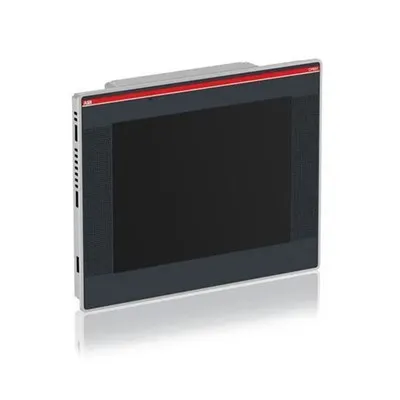
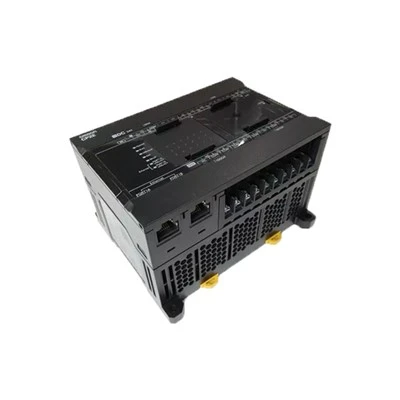
In qualità di affermato fornitore di PLC Siemens, ho avuto il privilegio di assistere numerosi clienti nella configurazione della comunicazione Profinet per i loro PLC Siemens. Profinet è un potente standard Ethernet industriale che offre una comunicazione affidabile e ad alta velocità tra dispositivi di automazione, fondamentale per le moderne applicazioni industriali. In questo blog condividerò una guida passo passo su come configurare la comunicazione Profinet per i PLC Siemens.
Prerequisiti
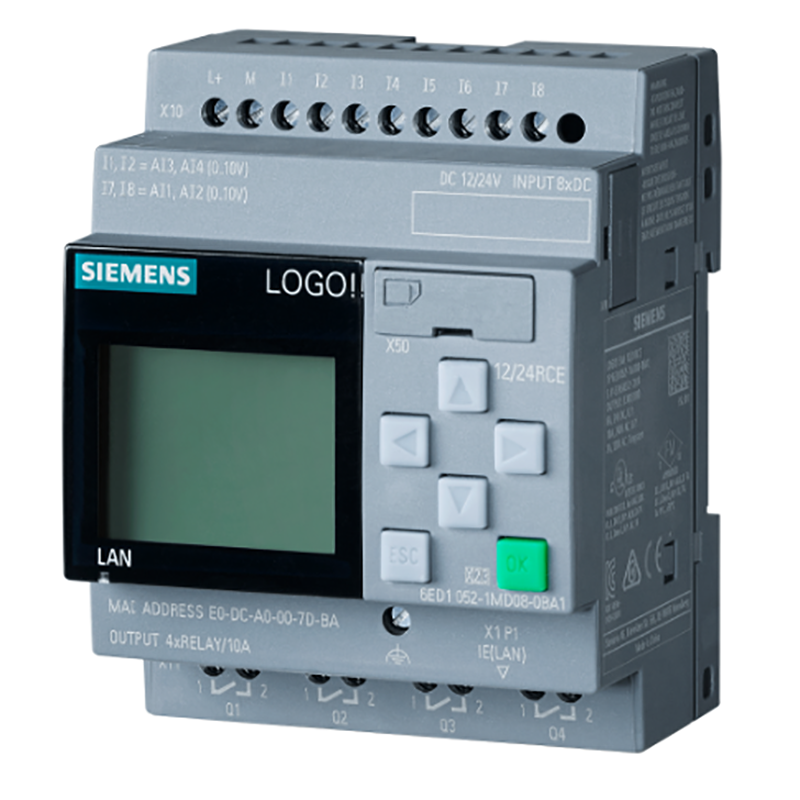
Prima di immergersi nel processo di configurazione, è necessario verificare diversi prerequisiti. Innanzitutto, dovresti avere un PLC Siemens che supporti la comunicazione Profinet. Alcuni modelli popolari comeSIMATIC S7 - 200 SMART CPU CR40 AC/DC,Siemens 6ED1052 - 1MD08 - 0BA2 LOGO, E6ES7392 - 1AM00 - 0AA0 PLC Siemenssono in grado di comunicare con Profinet.
In secondo luogo, è necessario che sul PC sia installato il software appropriato. Per i PLC Siemens il software comunemente utilizzato è TIA Portal (Totally Integrated Automation Portal). Questo software fornisce un ambiente unificato per la programmazione, la configurazione e la messa in servizio dei dispositivi di automazione Siemens.
Passaggio 1: connessione hardware
Il primo passo nella configurazione della comunicazione Profinet è stabilire la connessione hardware. Collega il tuo PLC Siemens alla rete Ethernet industriale utilizzando un cavo Ethernet. Assicurarsi che l'infrastruttura di rete, come switch e router, sia configurata correttamente e possa supportare il protocollo Profinet.
Se si utilizzano più PLC o altri dispositivi compatibili con Profinet, collegarli in una topologia a stella o lineare. In una topologia a stella, tutti i dispositivi sono collegati a un interruttore centrale, mentre in una topologia lineare, i dispositivi sono collegati in daisy-chain.

Passaggio 2: installazione del software e creazione del progetto
Installa il software TIA Portal sul tuo PC se non l'hai già fatto. Una volta completata l'installazione, avviare TIA Portal.
Creare un nuovo progetto facendo clic su "Crea nuovo progetto" nella schermata iniziale. Dai al tuo progetto un nome significativo e seleziona la posizione appropriata per salvarlo.
Passaggio 3: configurazione del PLC
Nel TIA Portal aggiungere il PLC Siemens al progetto. Passare alla vista "Dispositivi e reti". Fare clic con il tasto destro del mouse sull'albero del progetto e selezionare "Aggiungi nuovo dispositivo". Dal catalogo dei dispositivi, seleziona il tuo modello specifico di PLC Siemens.
Dopo aver aggiunto il PLC, è necessario configurarne le impostazioni di base. Ciò include l'impostazione dell'indirizzo IP del PLC. L'indirizzo IP deve trovarsi nella stessa sottorete degli altri dispositivi sulla rete Profinet. È possibile impostare manualmente l'indirizzo IP o utilizzare la funzione di configurazione IP automatica, se disponibile.
Passaggio 4: configurazione dell'interfaccia Profinet
Individuare l'interfaccia Profinet del PLC nella vista dispositivi. Fare doppio clic sull'interfaccia Profinet per aprire le sue proprietà.
Nella finestra delle proprietà è possibile configurare varie impostazioni relative alla comunicazione Profinet. Imposta il nome del dispositivo, che dovrebbe essere univoco sulla rete. È inoltre possibile configurare la velocità di comunicazione, la modalità duplex e altre impostazioni avanzate in base ai requisiti della rete.
Passaggio 5: aggiunta di Profinet - Dispositivi compatibili
Se disponi di altri dispositivi compatibili con Profinet, come sensori, attuatori o altri PLC, devi aggiungerli al progetto. Passare al catalogo dei dispositivi e selezionare i dispositivi appropriati.
Trascinare i dispositivi nella vista di rete nel TIA Portal. Connettere i dispositivi alla rete Profinet creando connessioni di rete tra il PLC e i dispositivi.
Passaggio 6: configurazione della comunicazione
Per ogni dispositivo aggiunto al progetto è necessario configurare i parametri di comunicazione. Ciò include l'impostazione delle aree dati di ingresso e uscita, i cicli di comunicazione e altre impostazioni rilevanti.
Nelle proprietà del dispositivo specificare le aree di scambio dati tra il PLC e il dispositivo. È possibile definire la dimensione e il tipo dei dati da scambiare. Ad esempio è possibile scambiare segnali di ingresso/uscita digitali o valori analogici.
Passaggio 7: verifica della topologia di rete
Prima di scaricare la configurazione sul PLC, è importante verificare la presenza di eventuali errori nella topologia della rete. Utilizzare lo strumento di controllo della topologia di rete nel TIA Portal per verificare che tutti i dispositivi siano collegati e configurati correttamente.
Lo strumento rileverà eventuali problemi di rete, come indirizzi IP errati, nomi di dispositivi duplicati o errori di comunicazione. Risolvi eventuali problemi segnalati dallo strumento prima di procedere.
Passaggio 8: download della configurazione
Una volta completati tutti i passaggi di configurazione e dopo che il controllo della topologia di rete ha avuto esito positivo, è possibile scaricare la configurazione nel PLC.
Collega il tuo PC al PLC utilizzando un cavo Ethernet. Nel TIA Portal fare clic sul pulsante "Download" per trasferire la configurazione dal PC al PLC. Attendi il completamento del processo di download.
Passaggio 9: testare la comunicazione Profinet
Dopo aver scaricato la configurazione, è il momento di testare la comunicazione Profinet. È possibile utilizzare gli strumenti diagnostici nel TIA Portal per monitorare lo stato della comunicazione tra il PLC e altri dispositivi.
Controllare i valori dei dati di ingresso e di uscita per garantire che i dati vengano scambiati correttamente. In caso di problemi, rivedere le impostazioni di configurazione e risolvere il problema.
Risoluzione dei problemi
Anche con un'attenta configurazione, potresti riscontrare alcuni problemi durante l'impostazione della comunicazione Profinet. Ecco alcuni problemi comuni e le relative soluzioni:
- Errori di comunicazione: controlla le connessioni di rete, gli indirizzi IP e i nomi dei dispositivi. Assicurati che tutti i dispositivi siano accesi e correttamente collegati alla rete.
- Errori di scambio dati: Verificare le aree di scambio dati e i cicli di comunicazione. Verificare se i tipi e le dimensioni dei dati sono compatibili tra il PLC e i dispositivi.
- Congestione della rete: se si riscontra una comunicazione lenta o una perdita di pacchetti, controllare la larghezza di banda della rete e il numero di dispositivi sulla rete. Considerare l'aggiornamento dell'infrastruttura di rete, se necessario.
Conclusione
La configurazione della comunicazione Profinet per i PLC Siemens richiede un approccio sistematico, dalla connessione hardware alla configurazione e al test del software. Seguendo i passaggi descritti in questo blog, puoi configurare con successo la comunicazione Profinet per i tuoi PLC Siemens e garantire uno scambio dati affidabile tra i dispositivi.
Se sei interessato all'acquisto di PLC Siemens o hai bisogno di ulteriore assistenza con la configurazione Profinet, non esitare a contattarci. Siamo qui per fornirti prodotti di alta qualità e supporto tecnico professionale.
Riferimenti
- Manuale utente del portale Siemens TIA
- Documentazione tecnica internazionale Profinet