Ehilà! Sono un fornitore di HMI Omron e sono molto entusiasta di condividere con te come creare una funzione pulsante su un HMI OMRON. Che tu sia un principiante o che stai semplicemente cercando di risuscitare le tue abilità, questa guida ti guiderà attraverso il processo passo dopo passo.
Prima di tutto, parliamo del perché i pulsanti su un HMI Omron sono così importanti. I pulsanti sono come i centri di controllo del tuo HMI. Consentono agli operatori di interagire con la macchina, avviare processi, interrompere le operazioni e regolare le impostazioni. Senza Well - Funzioni di pulsanti progettate, il tuo HMI sarebbe solo uno schermo di fantasia senza funzionalità reali.
Passaggio 1: scegli il giusto Omron HMI
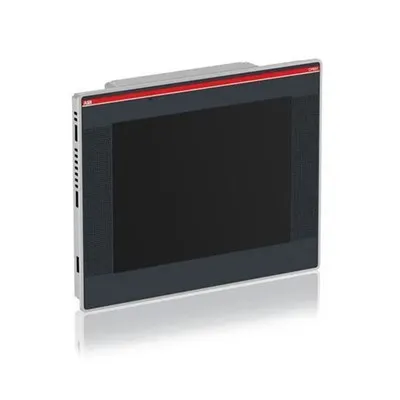
Prima di poter creare una funzione del pulsante, è necessario disporre di HMI OMRON giusto per il lavoro. Sono disponibili diversi modelli, ognuno con le proprie caratteristiche e capacità. Ad esempio, ilNB10W - TW01B OMRONè un'ottima opzione per applicazioni più piccole. Ha un design compatto ed è facile da integrare nei sistemi esistenti.
Se hai bisogno di uno schermo più grande e funzionalità più avanzate, ilNS12 - TS01B - V2 OMRON Touch Screen BrandPotrebbe essere la strada da percorrere. Offre grafica ad alta risoluzione e una vasta gamma di opzioni di comunicazione. E per coloro che sono alla ricerca di una soluzione affidabile e di costo in termini di costi nella serie NB, ilNB7W - TW01B OMRON SERIE NB Touch Screen HMIè una scelta solida.
Passaggio 2: installare il software richiesto
Una volta ottenuto il tuo Omron HMI, dovrai installare il software appropriato. Omron fornisce strumenti software che rendono facile progettare e programmare l'HMI. Il software di solito viene fornito con un'interfaccia user -amiche che consente di creare schermi, aggiungere pulsanti e definire le loro funzioni.
Scarica il software dal sito Web ufficiale di Omron e segui le istruzioni di installazione. Assicurati che il tuo computer soddisfi i requisiti di sistema o che potresti riscontrare alcuni problemi durante il processo di installazione.
Passaggio 3: crea un nuovo progetto
Dopo aver installato il software, aprilo e crea un nuovo progetto. Ti verrà chiesto di selezionare il modello del tuo HMI OMRON. Scegli il modello corretto per assicurarti che il software sia configurato correttamente per il dispositivo.
Una volta creato il progetto, vedrai uno spazio di lavoro in cui puoi iniziare a progettare le tue schermi HMI. Qui è dove aggiungerai i tuoi pulsanti e definirai le loro funzioni.
Passaggio 4: aggiungi un pulsante allo schermo
Ora, è tempo di aggiungere un pulsante allo schermo. Nel software, di solito c'è una cassetta degli attrezzi o un menu in cui è possibile trovare l'icona del pulsante. Fare clic sull'icona del pulsante, quindi fare clic sullo schermo in cui si desidera posizionare il pulsante. Puoi ridimensionare e spostare il pulsante secondo necessità per ottenerlo nella posizione giusta.
Puoi anche personalizzare l'aspetto del pulsante. Puoi cambiare il suo colore, la forma e il testo per renderlo più visivamente accattivante e facile da capire per gli operatori.
Passaggio 5: definire la funzione del pulsante
Questa è la parte più importante: definire la funzione del pulsante. Quando si raddoppia: fare clic sul pulsante, verrà visualizzata una finestra Proprietà. In questa finestra, puoi impostare ciò che fa il pulsante quando viene premuto.
Esistono diversi tipi di funzioni che puoi assegnare a un pulsante. Ad esempio, è possibile eseguire il processo di avvio del pulsante. Per fare ciò, dovrai collegare il pulsante a un programma o comando specifico nel sistema di controllo della tua macchina. Il software di solito ti consente di creare facilmente questi collegamenti.
È inoltre possibile effettuare il processo di arresto del pulsante, modificare un parametro o passare a un'altra schermata. Tutto dipende da cosa vuoi che il tuo HMI faccia.
Passaggio 6: impostare le condizioni del trigger del pulsante
Oltre a definire la funzione del pulsante, è anche possibile impostare le condizioni del trigger. Ad esempio, è possibile far funzionare il pulsante solo quando sono soddisfatte determinate condizioni. Forse vuoi che il pulsante inizi un processo solo quando la macchina è in modalità standby.


Per impostare le condizioni del trigger, dovrai utilizzare le funzioni logiche fornite dal software. È possibile creare espressioni logiche semplici o complesse da controllare quando il pulsante è attivo.
Passaggio 7: testare la funzione del pulsante
Prima di distribuire l'HMI sulla macchina reale, è fondamentale testare la funzione del pulsante. Il software di solito ha una modalità di simulazione che consente di testare l'HMI senza collegarlo alla macchina reale.
Fare clic sul pulsante in modalità di simulazione e vedere se esegue la funzione definita. In caso di problemi, torna alle proprietà del pulsante e apporta le regolazioni necessarie.
Passaggio 8: salvare e trasferire il progetto su HMI
Una volta che sei soddisfatto della funzione del pulsante e l'hanno testata correttamente, salva il progetto. Quindi, trasferire il progetto dal tuo computer su Omron HMI. Puoi farlo usando un cavo USB, una connessione Ethernet o altri metodi di comunicazione supportati dal tuo HMI.
Dopo aver trasferito il progetto, alimenta l'HMI e verifica se il pulsante funziona come previsto. Se va tutto bene, sei pronto!
Risoluzione dei problemi
A volte, potresti riscontrare alcuni problemi durante la creazione di funzioni di pulsanti su un HMI OMRON. Ecco alcuni problemi comuni e come risolverli:
- Il pulsante non funziona: Controllare se il pulsante è correttamente collegato alla funzione nel software. Assicurarsi che non ci siano errori nella logica o nella comunicazione tra l'HMI e il sistema di controllo della macchina.
- Problemi di aspetto del pulsante: Se il pulsante sembra distorto o il testo non è visibile, controllare le impostazioni nelle proprietà del pulsante. Assicurati di impostare la dimensione e il colore del carattere corretti.
- Problemi di compatibilità del software: Se hai problemi con il software, assicurati di utilizzare l'ultima versione. A volte, le versioni precedenti del software potrebbero non essere compatibili con nuove funzionalità o funzioni.
Conclusione
La creazione di una funzione pulsante su un HMI OMRON potrebbe sembrare un po 'complicata all'inizio, ma con gli strumenti giusti e un po' di pratica, in realtà è abbastanza fattibile. Seguendo i passaggi delineati in questa guida, è possibile progettare e programmare pulsanti che renderà il tuo HMI più funzionale e user - amichevole.
Se sei interessato ad acquistare un HMI OMRON o hai bisogno di maggiori informazioni sulla creazione di funzioni dei pulsanti, non esitare a raggiungere. Siamo qui per aiutarti a sfruttare al meglio il tuo HMI OMRON e assicurarti che soddisfi i tuoi requisiti specifici.
Riferimenti
- Manuali utente OMRON HMI
- Documentazione del software Omron HMI