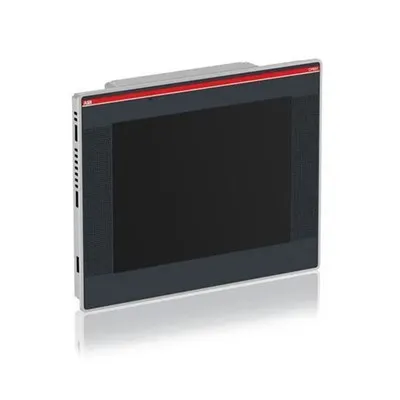
Come fornitore di fiducia di Allen - Bradley HMI Products, mi chiede spesso vari aspetti del lavoro con queste interfacce umane di alta qualità. Una domanda comune è come creare i menu drop - su Allen - Bradley HMI. In questo post sul blog, ti guiderò attraverso il processo passo dopo passo, condividendo la mia esperienza e approfondimenti lungo la strada.
Comprensione delle basi di Drop - Down Menus su Allen - Bradley HMI
Prima di immergerci nel processo di creazione, è importante capire cosa sono i menu di caduta e perché sono utili su un HMI. Un menu Drop - Down è un elemento di controllo grafico che consente agli utenti di selezionare un'opzione da un elenco. Quando l'utente fa clic sul menu, un elenco di opzioni scende e può scegliere quello di cui hanno bisogno. Su un Allen - Bradley HMI, Drop - Down I menu possono migliorare l'esperienza dell'utente fornendo un modo organizzato per accedere a diverse funzioni o dati.
Prerequisiti
Per creare i menu drop - Down su un Allen - Bradley HMI, avrai bisogno di quanto segue:
- Allen - Bradley HMI Device: Offriamo una vasta gamma di dispositivi Allen - Bradley HMI, come ilAllen Bradley 2711R - T4T,Allen Bradley 2711p - K10C15D1 (9), EAllen Bradley 2711P - T15C22D9P. Ogni dispositivo ha le sue funzionalità e capacità, quindi scegli quello che si adatta meglio all'applicazione.
- RSView Studio o FactoryTalk View SE: Questi sono gli strumenti software utilizzati per sviluppare e configurare le applicazioni Allen - Bradley HMI. Forniscono un'interfaccia user: per la creazione e la personalizzazione dei menu di caduta.
- Conoscenza dei concetti di programmazione HMI di base: La familiarità con variabili, tag e progettazione dello schermo renderà il processo molto più fluido.
Passaggio 1: crea un nuovo progetto
Apri RSView Studio o FactoryTalk View SE e crea un nuovo progetto. Seleziona il dispositivo Allen - Bradley HMI appropriato per il tuo progetto. Ciò assicurerà che il software sia configurato per funzionare con il tuo hardware specifico.
Passaggio 2: definire le variabili
Le variabili vengono utilizzate per archiviare i dati e controllare il comportamento del menu a discesa. Dovrai definire almeno due tipi di variabili:
- Variabile di selezione: Questa variabile memorizza l'opzione selezionata dell'utente dal menu Drop - Down. Può essere una variabile numerica o stringa, a seconda delle tue esigenze.
- Variabile dell'elenco delle opzioni: Questa variabile contiene l'elenco di opzioni che verranno visualizzate nel menu Drop -Down. In genere è una variabile di array di stringhe.
Per definire le variabili, vai alla sezione "Tag database" nel software. Destro: fare clic sul database e selezionare "Nuovo tag". Immettere il nome, il tipo di dati e altre informazioni pertinenti per ciascuna variabile.
Passaggio 3: progettare lo schermo
Crea una nuova schermata o apri una esistente in cui si desidera posizionare il menu a discesa. Utilizzare gli strumenti di disegno nel software per progettare il layout dello schermo. È possibile aggiungere etichette, immagini e altri elementi grafici per rendere lo schermo più user: amichevole.
Passaggio 4: aggiungi il menu a discesa
Individua l'oggetto menu Drop -Down nella libreria di oggetti del software. Trascina e lascia cadere sullo schermo. Ridimensionare e posizionare il menu a discesa secondo necessità.
Passaggio 5: configurare il menu a discesa
Una volta che il menu a discesa è sullo schermo, doppio - fai clic su di esso per aprire la finestra di dialogo Configurazione. Qui, dovrai impostare le seguenti proprietà:
- Variabile di selezione: Seleziona la variabile di selezione definita in precedenza. Ciò collegherà la selezione dell'utente nel menu Drop -Down alla variabile nel database dei tag.
- Variabile dell'elenco delle opzioni: Selezionare la variabile dell'elenco delle opzioni. Il software popolerà il menu a discesa con i valori di questa variabile.
- Aspetto: Personalizza l'aspetto del menu a discesa, come il carattere, il colore e le dimensioni. È inoltre possibile impostare proprietà come il valore selezionato iniziale e il comportamento quando il menu è aperto o chiuso.
PASSAGGIO 6: Azioni di collegamento alla selezione
Potresti voler eseguire determinate azioni quando l'utente seleziona un'opzione dal menu Drop - Down. Ad esempio, è possibile visualizzare una schermata diversa, modificare il valore di un'altra variabile o attivare uno script. Per fare ciò, vai alla scheda "Eventi" nella finestra di dialogo Configurazione del menu Drop - Down. Seleziona l'evento appropriato (di solito "selezione modificata") e definisci l'azione che si desidera intraprendere.
Passaggio 7: test e debug
Prima di distribuire l'applicazione HMI, è fondamentale testare il menu a discesa. Esegui il progetto nella modalità di simulazione del software e prova a selezionare diverse opzioni dal menu a discesa. Controlla se la variabile di selezione viene aggiornata correttamente e se le azioni collegate vengono eseguite come previsto. Se si riscontrano problemi, utilizzare gli strumenti di debug nel software per identificare e risolvere i problemi.
Passaggio 8: distribuire sul dispositivo HMI
Una volta che sei soddisfatto dei risultati dei test, trasferire il progetto sul dispositivo Allen - Bradley HMI. Seguire le istruzioni del software per il download del progetto sul dispositivo. Assicurarsi che il dispositivo sia collegato alla rete e acceso.
Risoluzione dei problemi
Se riscontri problemi con il menu Drop - Down, ecco alcuni problemi e soluzioni comuni:


- Nessuna opzione visualizzata: Controllare se la variabile dell'elenco delle opzioni è popolata correttamente. Assicurarsi che il tipo di dati e il formato della variabile corrispondano ai requisiti del menu a discesa.
- Selezione non funziona: Verificare che la variabile di selezione sia collegata correttamente e che il tipo di dati sia compatibile. Inoltre, controlla se ci sono restrizioni o condizioni che impediscono l'aggiornamento della selezione.
- Problemi di aspetto: Regola le proprietà dell'aspetto del menu Drop - Down nel software. Assicurarsi che le impostazioni del carattere, del colore e delle dimensioni siano appropriate per l'applicazione.
Conclusione
Creazione di menu Drop - su Allen - Bradley HMI Devices è un processo semplice quando si seguono i passaggi descritti sopra. Utilizzando questi menu, puoi migliorare l'esperienza dell'utente e rendere le tue applicazioni HMI più intuitive ed efficienti.
Se sei interessato ad acquistare dispositivi Allen - Bradley HMI o hai bisogno di ulteriore assistenza per lo sviluppo di HMI, non esitate a contattarci. Siamo qui per aiutarti a trovare le migliori soluzioni per le tue esigenze di automazione industriale.
Riferimenti
- Automazione Rockwell. Manuale utente RSVIEW STUDIO.
- Automazione Rockwell. Guida per l'utente di FactoryTalk View SE.